

LINE公式アカウントでは、独自のバナー風フォーマット「リッチメッセージ」を作成して、メッセージ配信に使うことができます。こちらは写真やカードタイプメッセージ等の他媒体に比べ、より直感的にアピールができて、URLやクーポンへの誘導までスムースにできるのが特徴です。
今回は、このリッチメッセージを徹底解説。そのメリット / 注意点 / 使い方…等を紹介します。普段のメッセージ配信を「Web集客」や「コンテンツ提供」に応用したい方は是非ご覧ください。
LINE公式アカウントの「リッチメッセージ」とは?
LINE公式アカウント(LINE公式)のメッセージ配信では、通常のテキストや画像の他に、独自の「リッチメッセージ」が配信できます。
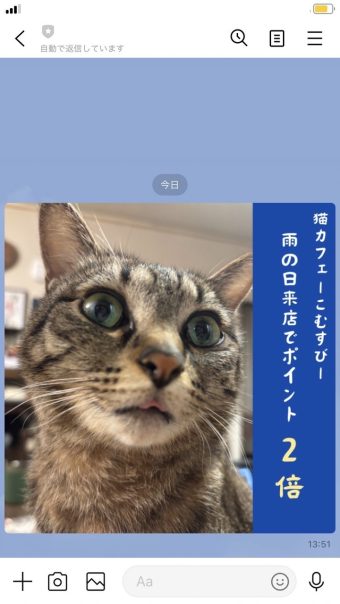
こちらは画像やテキストを含むバナーとタップ時のアクション(Webサイト遷移 / クーポン確認 / テキスト送信…etc.)をセットにして作成・配信できるフォーマットです。アカウントの非認証 / 認証済問わず、無料プランを含む全プランで作成・配信できます。
リッチメッセージとLINE公式内の他媒体の違い
LINE公式では、リッチメッセージと名前や役割がよく似た媒体として、以下の4つが存在します。
- リッチメニュー
- リッチビデオメッセージ
- カードタイプメッセージ
- (メッセージ配信の)写真
これらの媒体とリッチメッセージの違いは下記をご参照ください。
他媒体と比べ、リッチメッセージは1枚の画像で簡潔にアピールして、スムースにアクションへと誘導できる点が特徴といえます。
| リッチメッセージ | リッチメニュー | リッチビデオメッセージ | カードタイプメッセージ | 写真 | |
|---|---|---|---|---|---|
| 概要 | バナーとアクションが1セットになったメッセージ配信のフォーマット | トークルーム下部に固定表示されるリンク付きのメニューで、メッセージ配信から独立した機能 | 動画とアクションが1セットになったメッセージ配信のフォーマット | 複数枚の画像・テキスト・アクションを横スライドで表示できるメッセージ配信のフォーマット | 画像のみを送信できるメッセージ配信のフォーマット |
| 表示のされ方 | 画面の左右両端いっぱいに1枚の画像として表示 | トークルーム下部に固定表示(非表示にはできるが、スクロールは不可) | ・自動再生される動画として表示(+右横の転送アイコン) ・動画終了後にはアクションボタンが出現 | 最大9枚のカードを含むカルーセルとして表示 | 画面左寄りで小さめに1枚の画像として表示(+右横の転送アイコン) |
| タップ時の動作 | Webサイトやクーポン画面に遷移 | Webサイトやクーポン画面に遷移 | Webサイトやクーポン画面に遷移 | Webサイトやクーポン画面に遷移 | 画像が拡大表示 |
LINE公式でリッチメッセージを使うメリット
LINE公式で配信できるバナーことリッチメッセージですが、そのメリットは下記の2点です。
- 視覚的・直感的にアピールできる
- メッセージから任意のアクションに誘導できる
以下、それぞれについて詳しくみていきましょう。
視覚的・直感的にアピールできる
LINE公式のメッセージ配信において、リッチメッセージは通常の写真よりも大きく、画面の左右をフルに使って表示されます。(下図)
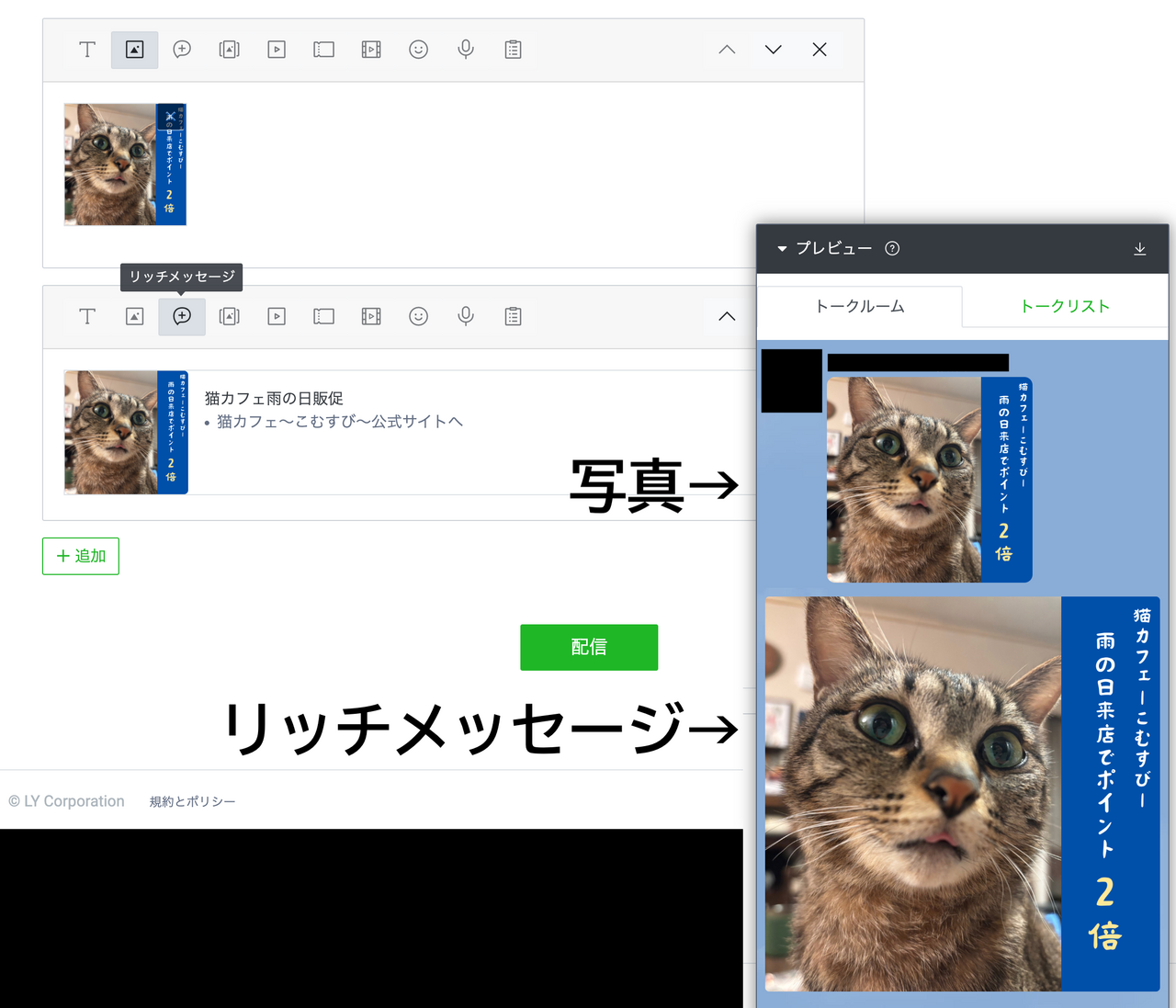
大きく表示される分、リッチメッセージは視覚的なアピール力が抜群。さらに、画像やテキストをふんだんに含められるため、より多くの情報をより直感的に伝えられるでしょう。
メッセージから任意のアクションに誘導できる
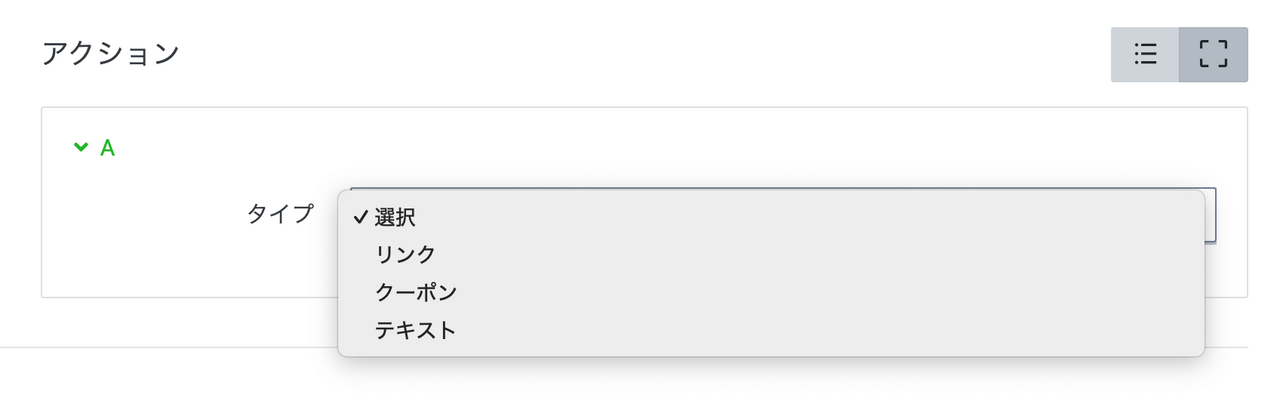
リッチメッセージでは、下記3種類のアクションが任意で設定可能。先述の優れたアピール力との相乗効果で、ユーザーを特定のアクションに誘導できます。
- リンク:自社WebサイトやSNS等、任意のURLに遷移
- クーポン:LINE上で使える電子クーポンの画面に遷移
- テキスト:あらかじめ設定した文言をユーザー側から自動送信
(応答メッセージとの相性抜群)
LINE公式でリッチメッセージを使う際の注意点
アピール力抜群で、アクションの導線としても優秀なLINE公式のリッチメッセージですが、3つほど注意点があります。
自前のクリエイティブ画像が必要
LINE公式でリッチメッセージを作るには別途、自前で用意したクリエイティブ画像が必要です。このクリエイティブ画像はリッチメッセージ作成画面上やCanva等のツールで作れるほか、LINEキャンパスのテンプレート(下記)を流用するという方法もあります。
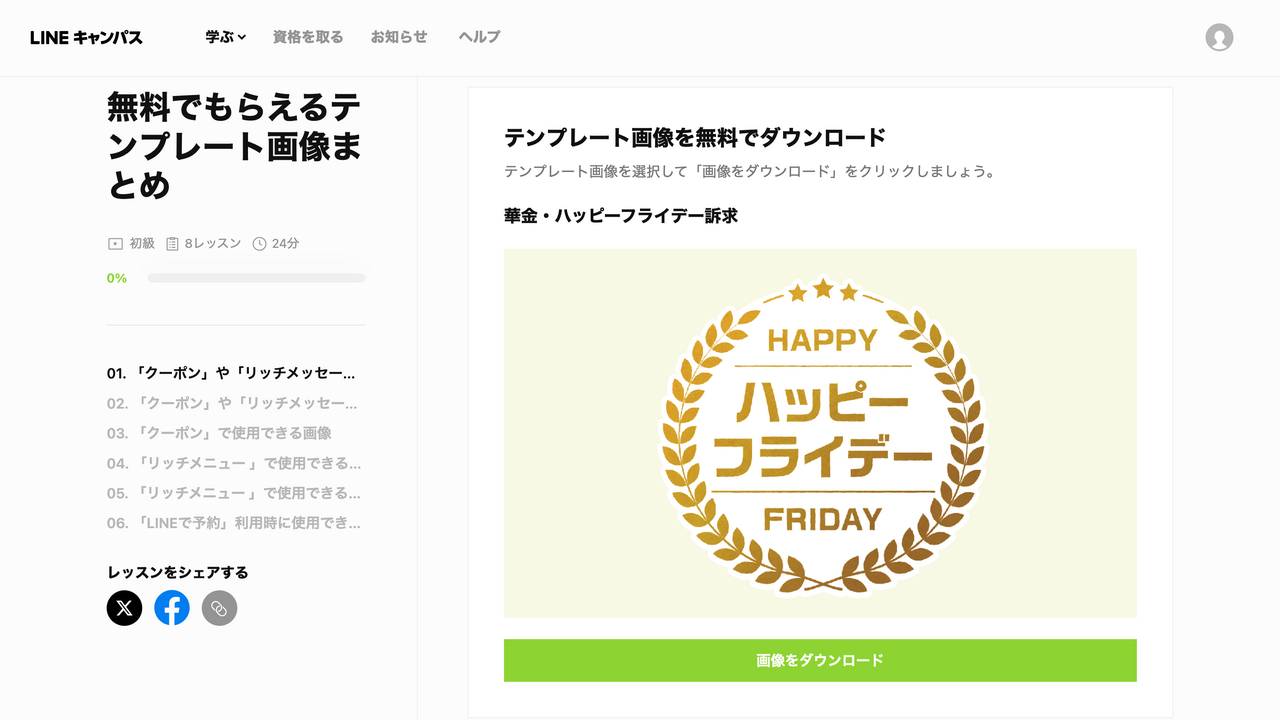
使えるクリエイティブ画像に制限がある
LINE公式のリッチメッセージで使えるクリエイティブ画像には、以下の制限が設けられています。ゼロからクリエイティブ画像を作る場合は注意が必要です。
- ファイル形式:JPG / JPEG / PNG
- ファイルサイズ:10MB以下
- 画像サイズ(幅 × 高さ)
- 正方形:1040px × 1040px
- 横長:1040px × 350px / 1040px × 700px / 1040px × 585px
- 縦長:1040px × 1300px / 1040px × 1850px
- カスタム:1040px × 520〜2080px
配信にはプランごとの回数制限がある
リッチメッセージの配信では、通常のテキストや画像同様、料金プランごとに設けられた無料メッセージ通数の枠を消費します。LINE公式の料金プランと無料メッセージ通数、ならびに枠消費の仕様は下表のとおりです。
| コミュニケーションプラン | ライトプラン | スタンダードプラン | |
|---|---|---|---|
| 月額固定費 | 無料 | 5,000円 | 15,000円 |
| 無料メッセージ通数 | 200通 | 5,000通 | 30,000通 |
| 追加メッセージの可否・料金 | 不可 | 不可 | 〜3円/通 |
| 備考 | 【1通の基準】 ・最大3つの吹き出しまでを1通としてカウント 【メッセージ通数にカウントされるもの】 ・通常のメッセージ配信 ・絞り込み配信 ・ステップ配信 【メッセージ通数にカウントされないもの】 ・LINEチャットの送受信 ・応答メッセージ ・あいさつメッセージ | ||
参考資料:LINE公式アカウント 料金プラン
LINE公式でのリッチメッセージの作り方・使い方
ここからは、LINE公式のPC版管理画面(LINE Official Account Manager)でリッチメッセージを作成・配信する方法を紹介。さらに、番外編として無料ツールの「Canva」でクリエイティブ画像を作る方法もお伝えしていきます。以下、実際の画面でのようすとともに、手順をみていきましょう。
リッチメッセージの作成手順
まずは、リッチメッセージの作り方から紹介します。
LINE公式のPC版管理画面(LINE Official Account Manager)にアクセスすると、管理画面のホームにアクセスし、
画面左側サイドバー「リッチメッセージ」の欄をクリックします。
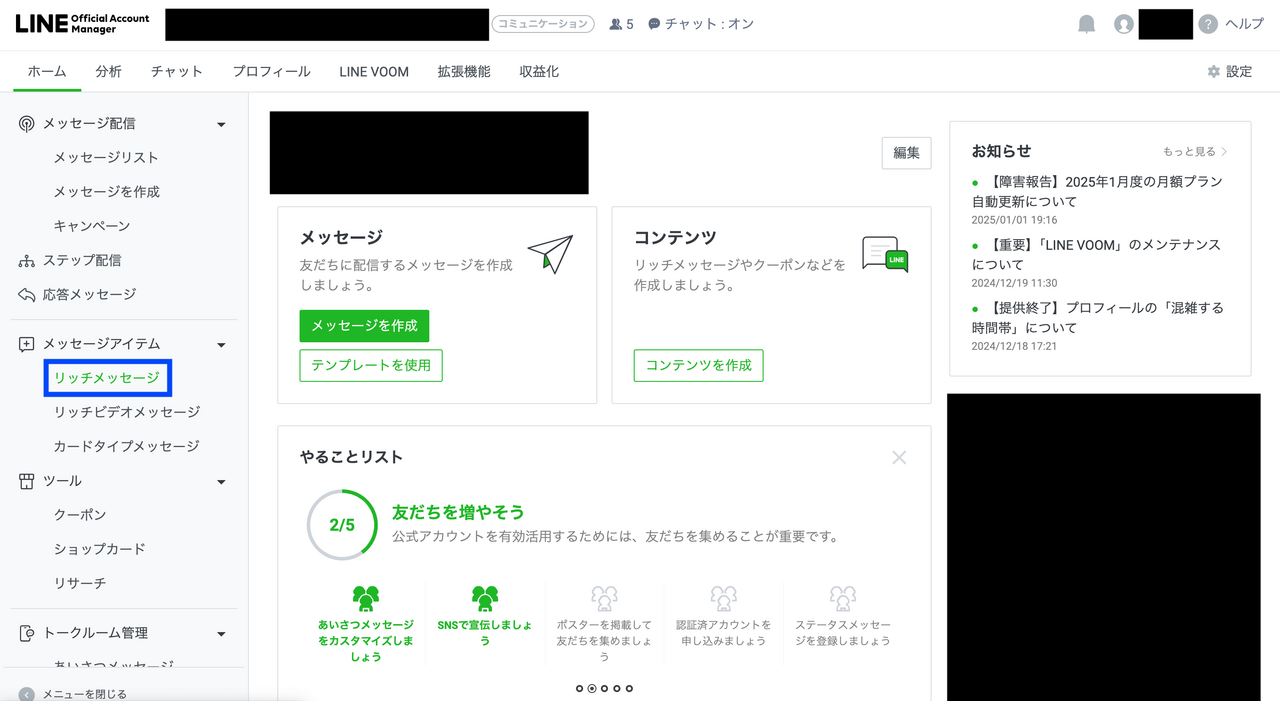
リッチメッセージのトップ画面に移りますので、ここからさらに「リッチメッセージを作成」ボタンをクリックします。(下図)
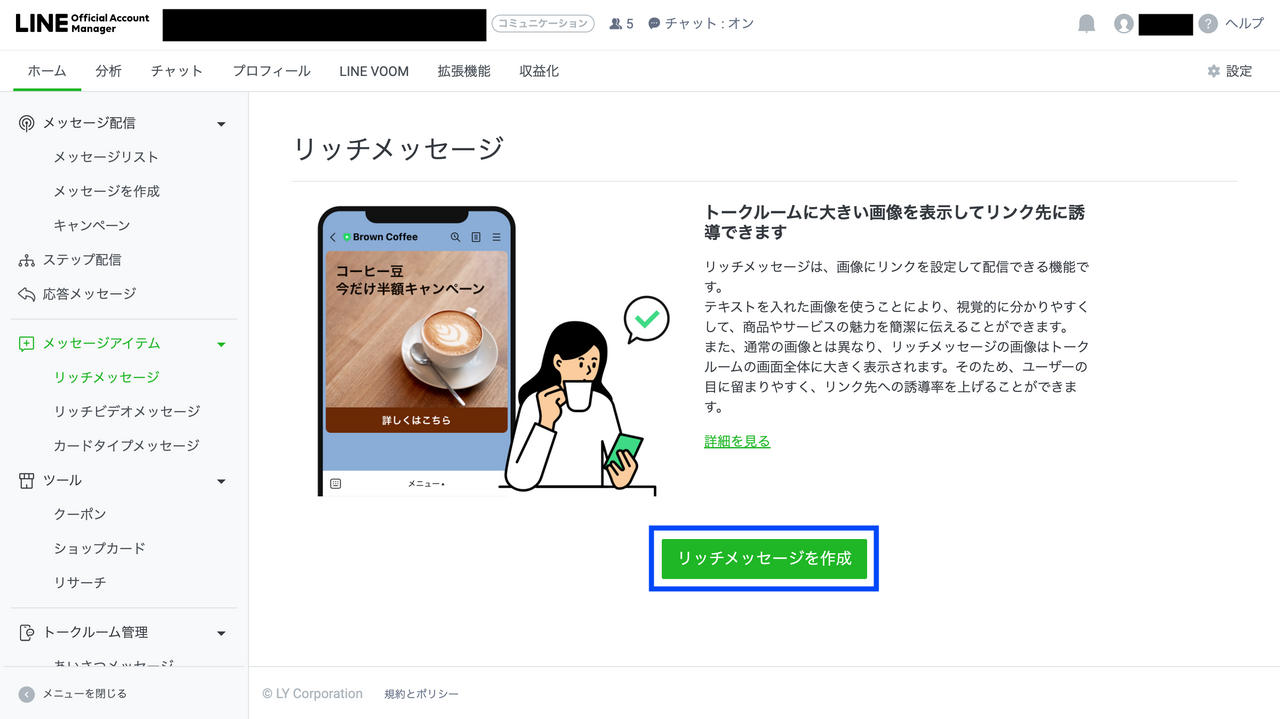
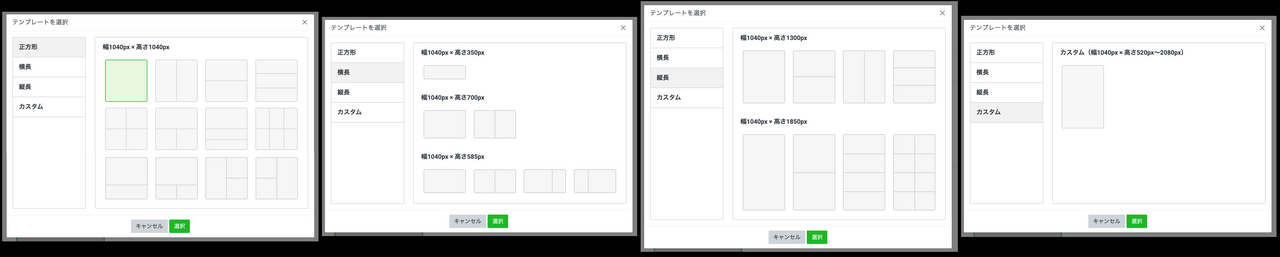
ボタンをクリックすると、以下のリッチメッセージ作成画面が表示されます。ここで任意のタイトル(プッシュ通知&チャットリストでの表示内容)を入力して、テンプレートの「変更」をクリック。タップ時のアクションを設定するエリアと、バナーのサイズを選んでいきます。
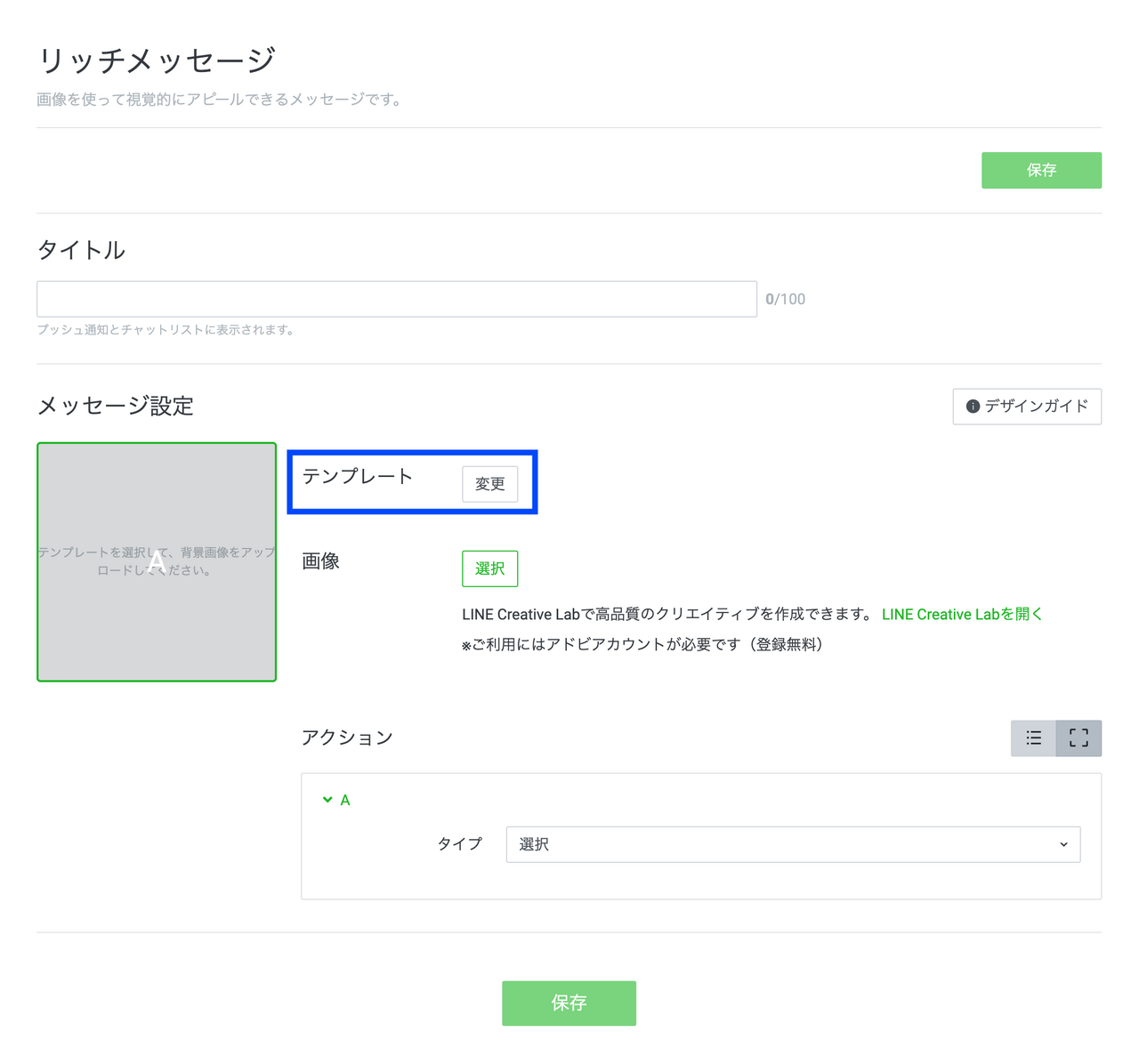
クリック後は、以下のポップアップ画面からバナーのサイズとエリア分けが指定可能です。
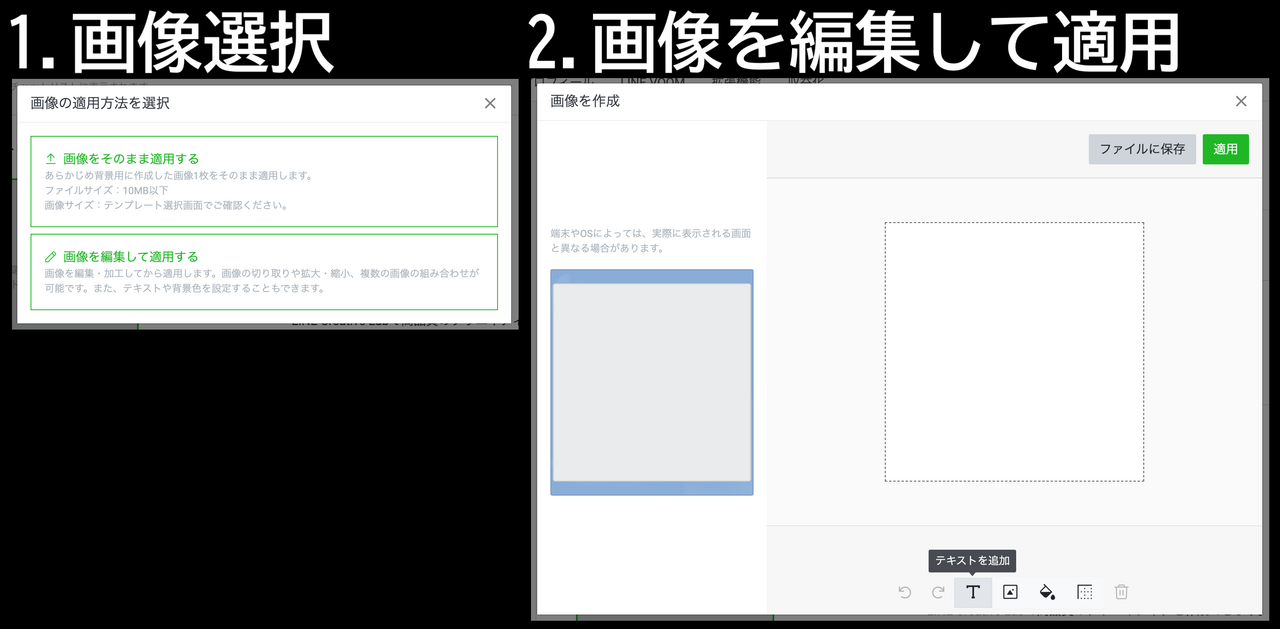
さらに、画像の「選択」をクリックして、下記のポップアップ画面からクリエイティブ画像をアップロード(任意で編集も)していきます。
テンプレートの設定と画像のアップロードが済んだら、アクション欄からリンク / クーポン / テキストのいずれかを選んで、タップ時の挙動も設定しておきましょう。
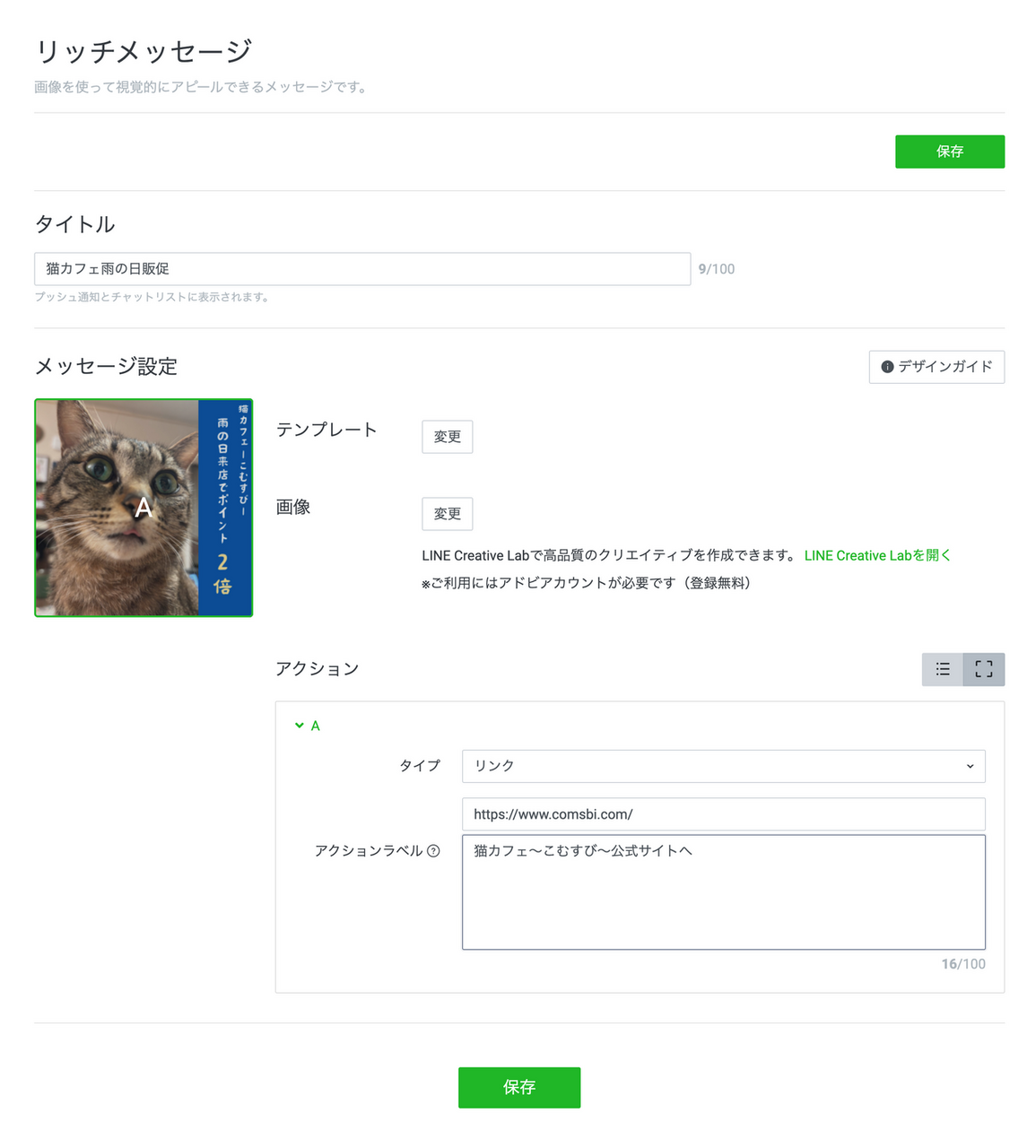
ここまでの設定を済ませたリッチメッセージ作成画面例は以下のとおりです。最後に、「保存」ボタンをクリックしてリッチメッセージを保存しましょう。(保存したリッチメッセージは再編集が可能です)
保存後は、リッチメッセージのトップ画面が以下のように表示されます。以降、リッチメッセージの新規作成は「作成」ボタンから、再編集は一覧からそれぞれ可能です。
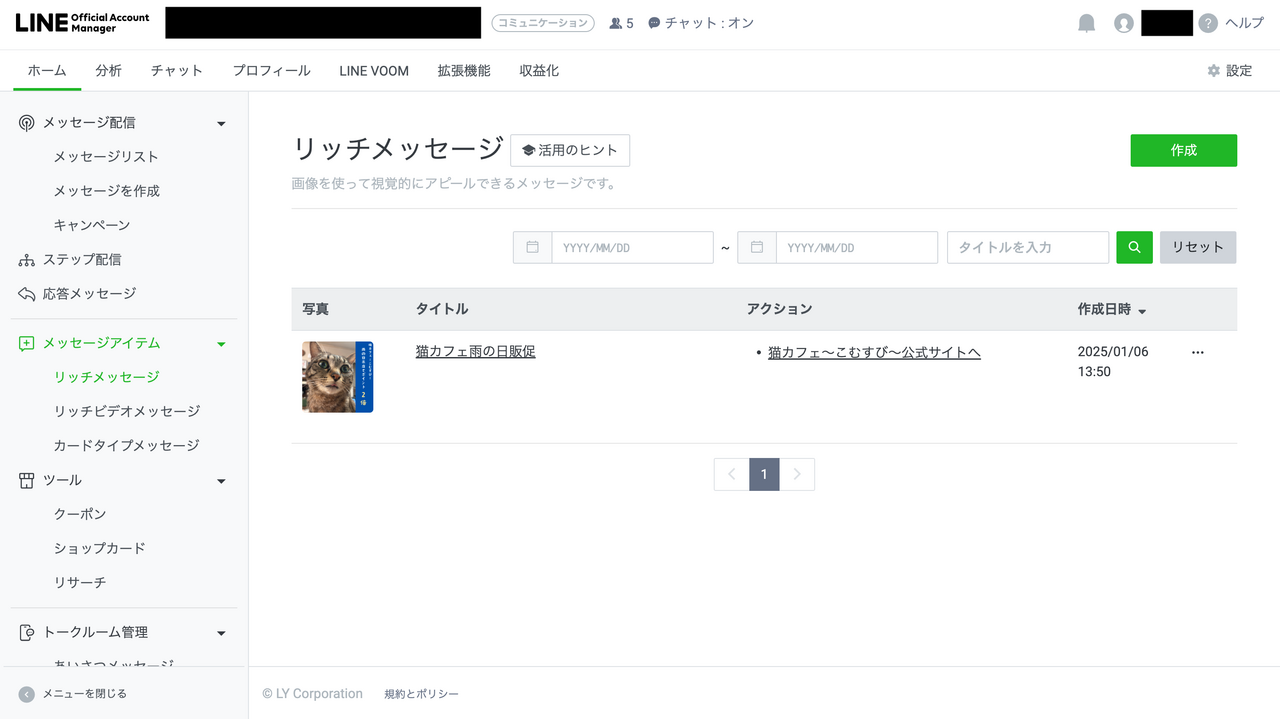
リッチメッセージの配信手順
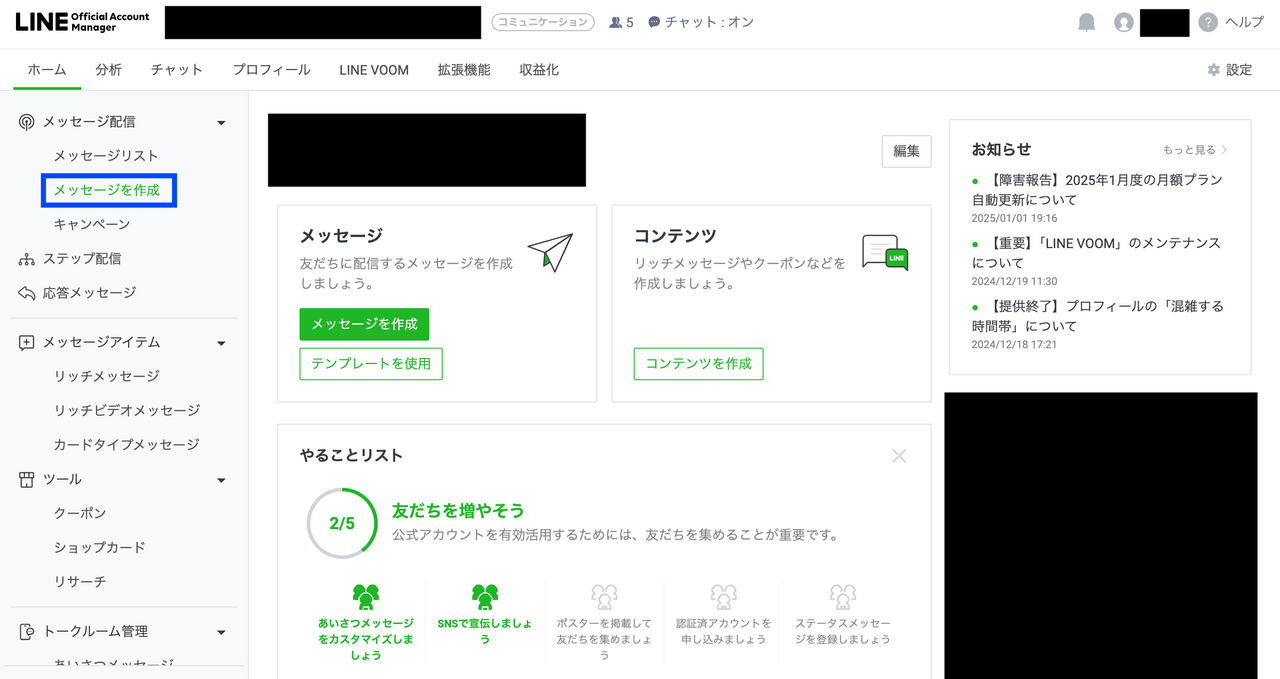
今度は、作成したリッチメッセージをメッセージ配信で使う方法も実演していきます。まずは先ほど同様、LINE公式のPC版管理画面のホームにアクセスしましょう。
すると以下のとおり、ホーム画面左側サイドバーに「メッセージを作成」欄があるはず。そちらをクリックしてみてください。
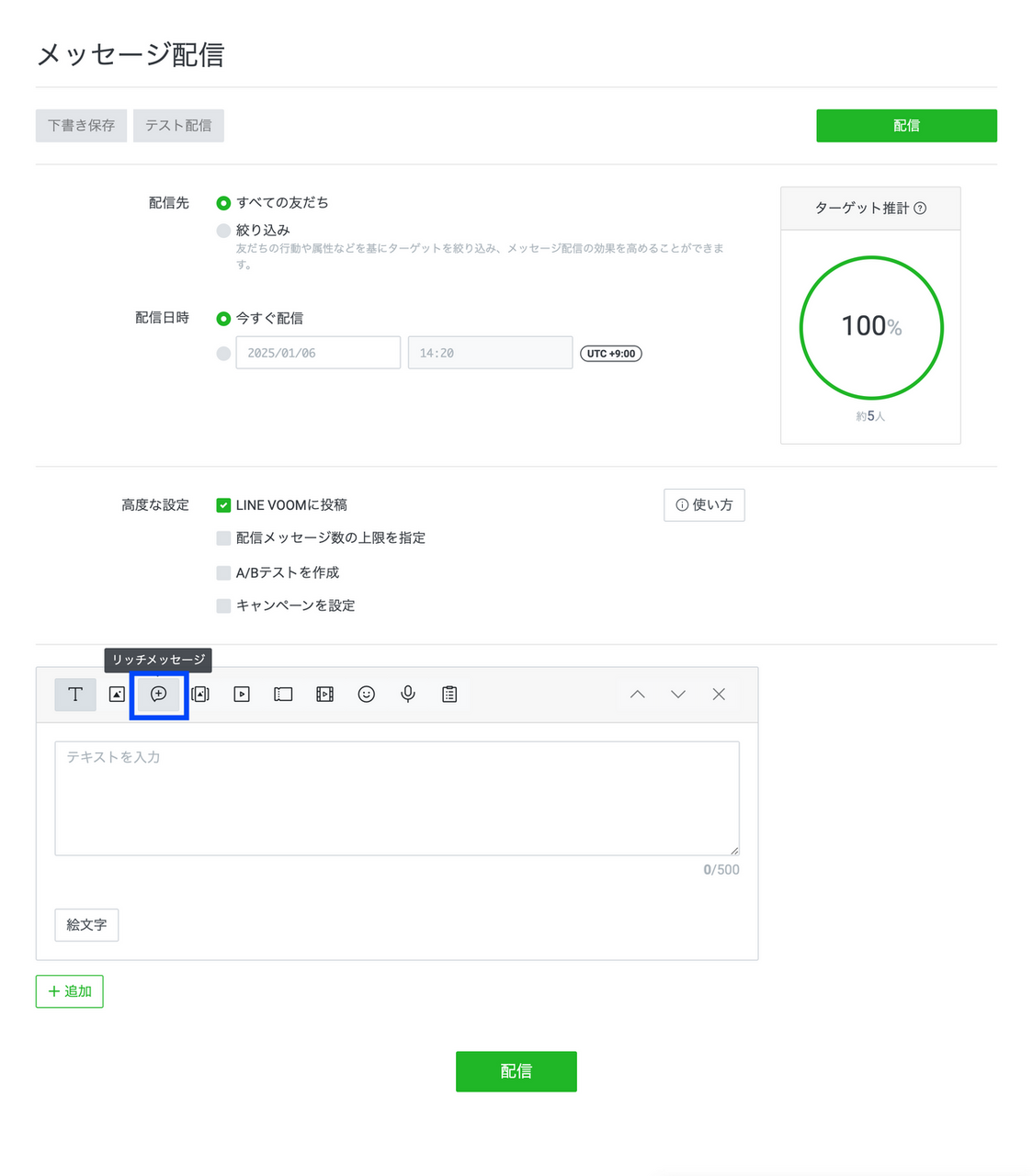
以下のメッセージ配信作成画面に直接アクセスできます。さらに、画面最下部の吹き出し設定欄にある「リッチメッセージ」をクリックしてみましょう。
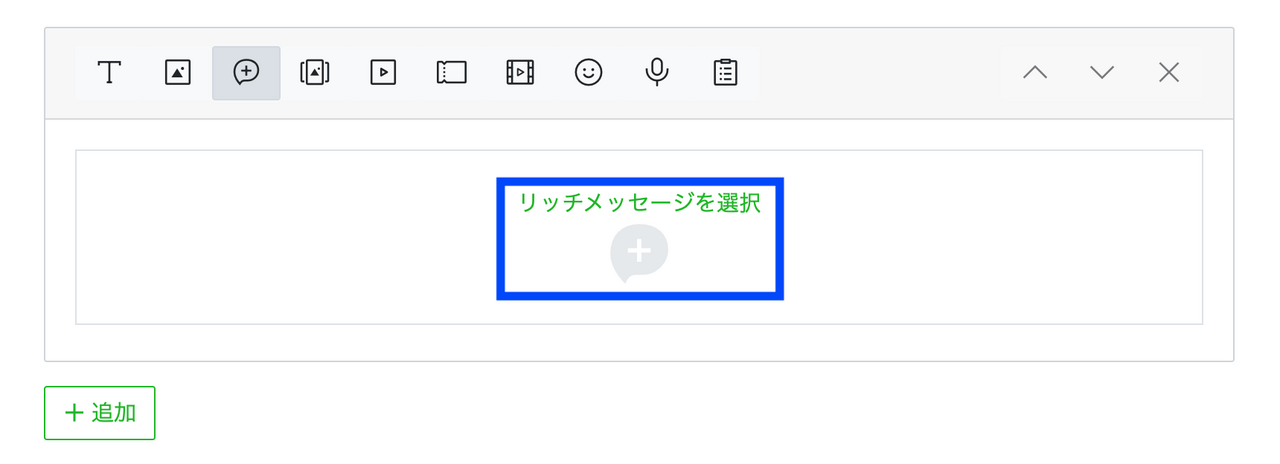
リッチメッセージを選択した後は、吹き出し設定欄が下図のとおり、変わります。続けて「リッチメッセージを選択」をクリックしてみてください。
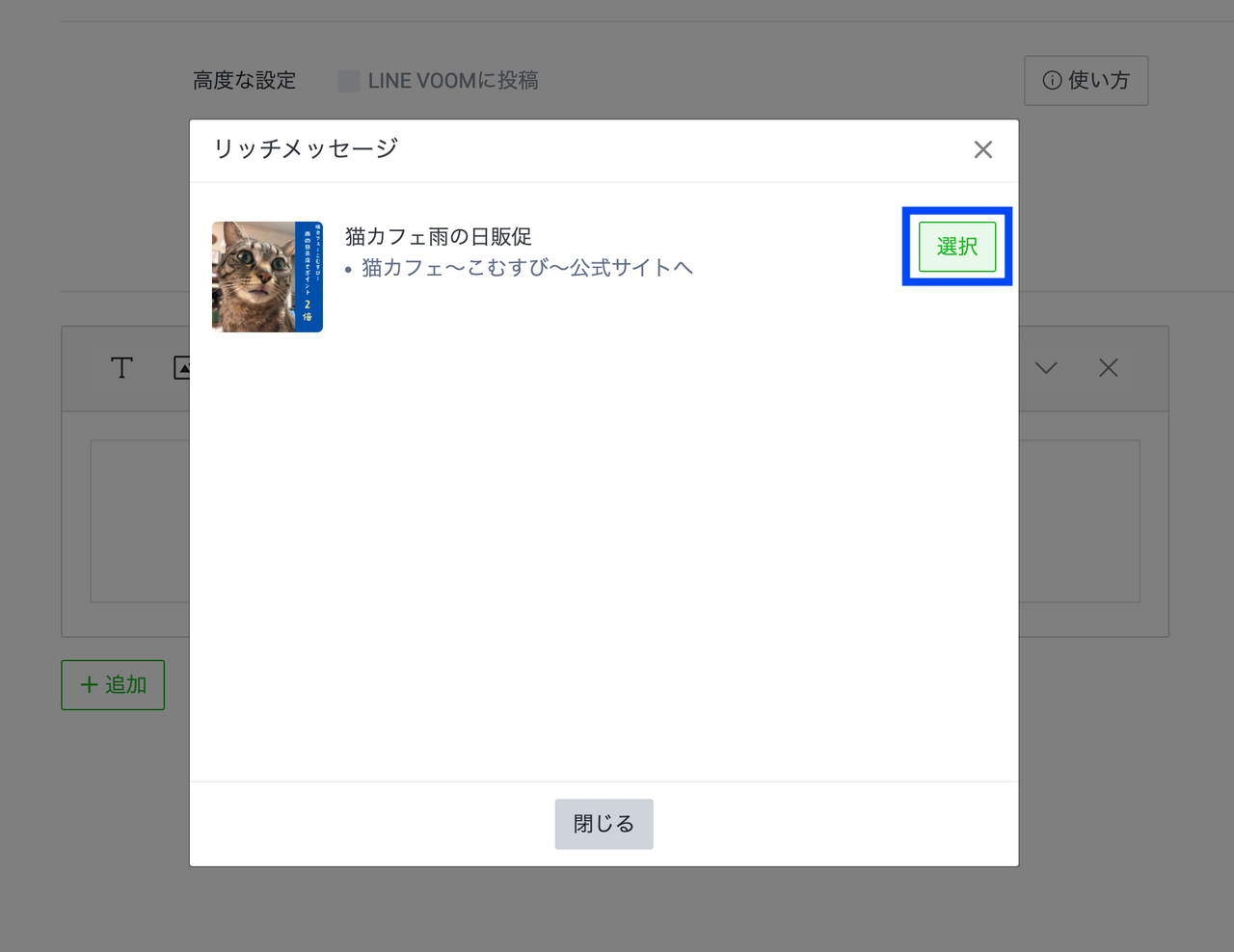
以下のとおり、過去に作成したリッチメッセージの一覧がポップアップ画面で表示されます。あとは任意のリッチメッセージについて、右端の「選択」ボタンを押下して設定完了です。
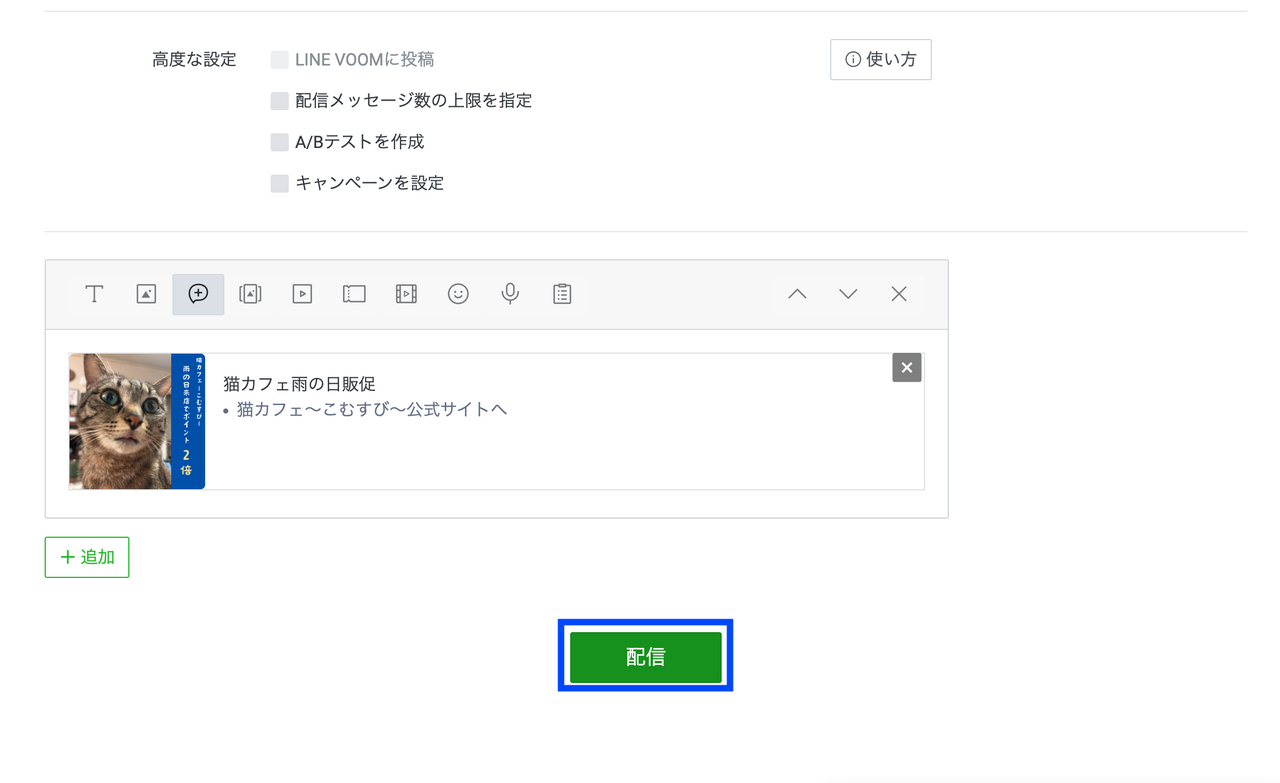
ここまでの設定を終えたら最後に、「配信」ボタンをクリックしてリッチメッセージを配信します。
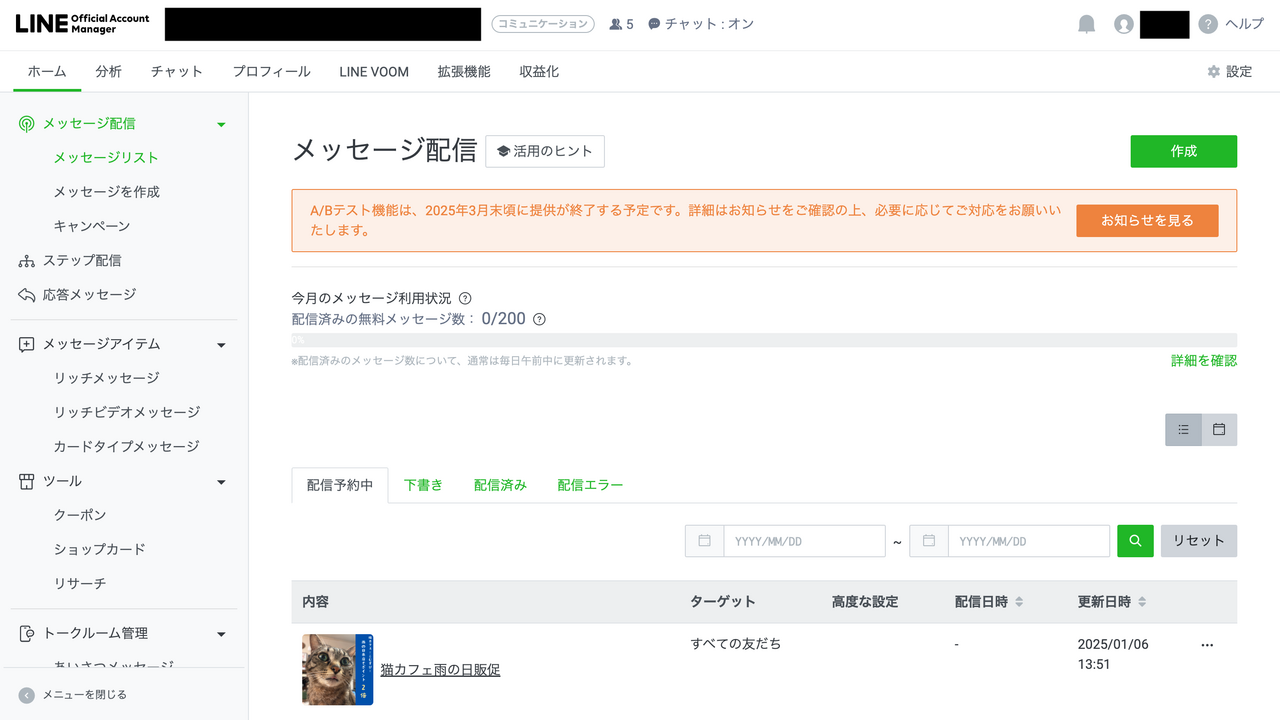
以下の画面が表示されれば、配信完了です。
なお、配信したリッチメッセージのスマホ上での見え方は以下のとおりになります。
LINE公式のリッチメッセージのコツ・活用シーン
リッチメッセージはクリエイティブ画像の見映えが重要なため、制作時には以下のポイントを押さえて作成することをおすすめします。
- 情報を詰め込みすぎない
- あえて要点を省き、Webサイト・SNSから全文を読んでもらう
- 配色・フォントをユニバーサルデザインに準拠させる
また、リッチメッセージはURLやクーポンに誘導する以外の使い方もできます。具体的な活用シーンについては、下表をご確認ください。
| 活用例 | 内容 | テクニック |
|---|---|---|
| 自社Webサイト・SNSへの誘導 | アクションに自社WebサイトやSNSのURLを設定する | ・誘導する文言の掲載 ・セグメント配信による配信内容の最適化 ・テンプレートによる複数アクションの設定 ・GA4連携による流入計測 |
| チラシやLPの代用 | 縦長のフォーマットを活用し、クリエイティブ画像に長文を詰め込む | ・セグメント配信による配信内容の最適化 ・テンプレートによる複数アクションの設定 ・GA4連携による流入計測 |
| FAQや診断系コンテンツの提供 | アクション(テキスト)と応答メッセージに共通のKWを設定して、タップ時にコンテンツを自動送信する | ・セグメント配信による配信内容の最適化 ・テンプレートによる複数テキストの設定 |
「COMSBI」ならリッチメッセージ機能でリピーター育成
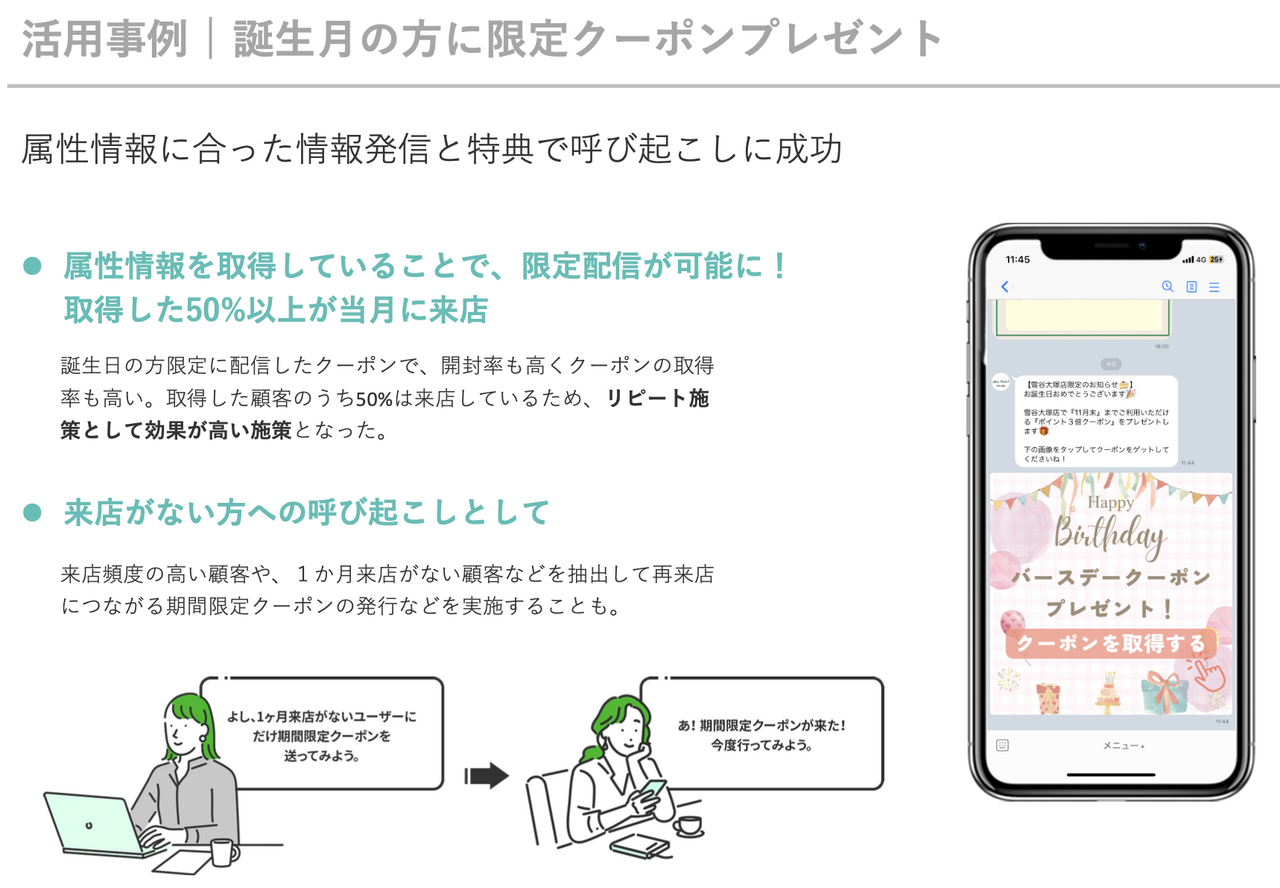
弊社・株式会社ソニックムーブのLINE拡張ツールの「COMSBI(コムスビ)」は、LINE公式+αの機能を備えています。
今回紹介したリッチメッセージと同等のフォーマット「イメージマップ」は、COMSBIの強みである下記機能とイメージマップを併用することで、リピーター育成効率化にもご活用いただけます。
- 複数のアカウントを一括管理する機能
- 1つのアカウントを複数の店舗として使う機能
- 顧客一人ひとりを特定・分析できる機能
- 顧客一人単位で絞り込めるセグメント配信機能
まとめ
今回は、LINE公式のメッセージ配信で使えるバナー風フォーマット「リッチメッセージ」をご紹介しました。このリッチメッセージには以下の強みがあり、カードタイプメッセージや写真等の他媒体と比べ、1枚の画像でスムースにアクションへと誘導できる点が特徴でしたね。
- 視覚的・直感的にアピールできる
- メッセージから任意のアクションに誘導できる
このリッチメッセージは工夫次第で、自社Webサイトへの誘導から各種コンテンツの提供まで、様々な使い方ができます。自前のクリエイティブ画像は必要ですが、こちらは無料ツールのCanvaで気軽に制作が可能です。ぜひ、普段の配信にリッチメッセージをご活用ください。